
Roborock w Home Assistant – jak jednym przyciskiem posprzątać pokój lub strefę
Po kolacji chcesz odkurzyć kuchnię, a obok kuwety wystarczy kilka przejazdów po niewielkim fragmencie podłogi. Oba zadania można uruchomić z jednego widoku w Home Assistant. Na przykładzie Roborocka S7 Pro Ultra pokażę, jak połączyć przyciski pomieszczeń, mapę i licznik przejazdów w jednej automatyzacji. Na końcu sprawdzisz jej działanie na dwóch różnych zadaniach. Zobacz cały poradnik na kanale HomeSwitch.
Przygotuj widok odkurzacza i przyciski pokoi
Zacznij od działającej integracji Roborock i zapisanej mapy z podziałem na pomieszczenia. Nazwij pokoje w aplikacji Roborock. W Home Assistant otwórz pulpit, kliknij ołówek i użyj plusa na końcu zakładek, żeby dodać widok „Odkurzacz”. W nim utwórz sekcję „Sprzątanie pokoi”.
W Ustawienia → Urządzenia oraz usługi → Pomocnicy wybierz „Utwórz pomocnika”, a następnie „Przycisk”. Zacznij od jednego, np. „Sprzątanie łazienki”. Dodaj kolejne dla pozostałych pokoi oraz osobny przycisk „Sprzątanie strefowe”. Dodaj te encje do nowego widoku. Każdy przycisk będzie uruchamiał jedno zadanie. Tworzenie pomocników (1:05).
W edycji kafelka otwórz „Interakcje” i sprawdź, co robi pojedyncze dotknięcie jego treści. Ma naciskać pomocnika również wtedy, gdy trafisz w napis. W nagraniu służy do tego opcja „Przełącz”. Jeśli Twoja karta oferuje „Wykonaj akcję”, możesz wskazać input_button.press i właściwego pomocnika. Sprawdź wszystkie kafelki. Jeśli kliknięcie otwiera okno szczegółów, popraw interakcję tego kafelka. Ustawienie i test dotknięcia (3:34).
Dodaj licznik przejazdów i mapę
Utwórz pomocnika typu „Licznik” i nazwij go „Liczba przejazdów odkurzacza”. Ustaw minimum 1, maksimum 3 i krok 1. Jako wartość początkową możesz przyjąć 1. Po dodaniu licznika do widoku ustaw dla niego interakcję „Więcej informacji”. Otwórz ją i sprawdź, czy możesz zwiększyć wartość do trzech i wrócić do jednego przejazdu. Zapisz identyfikator encji licznika. Przyda się w poleceniu sprzątania.
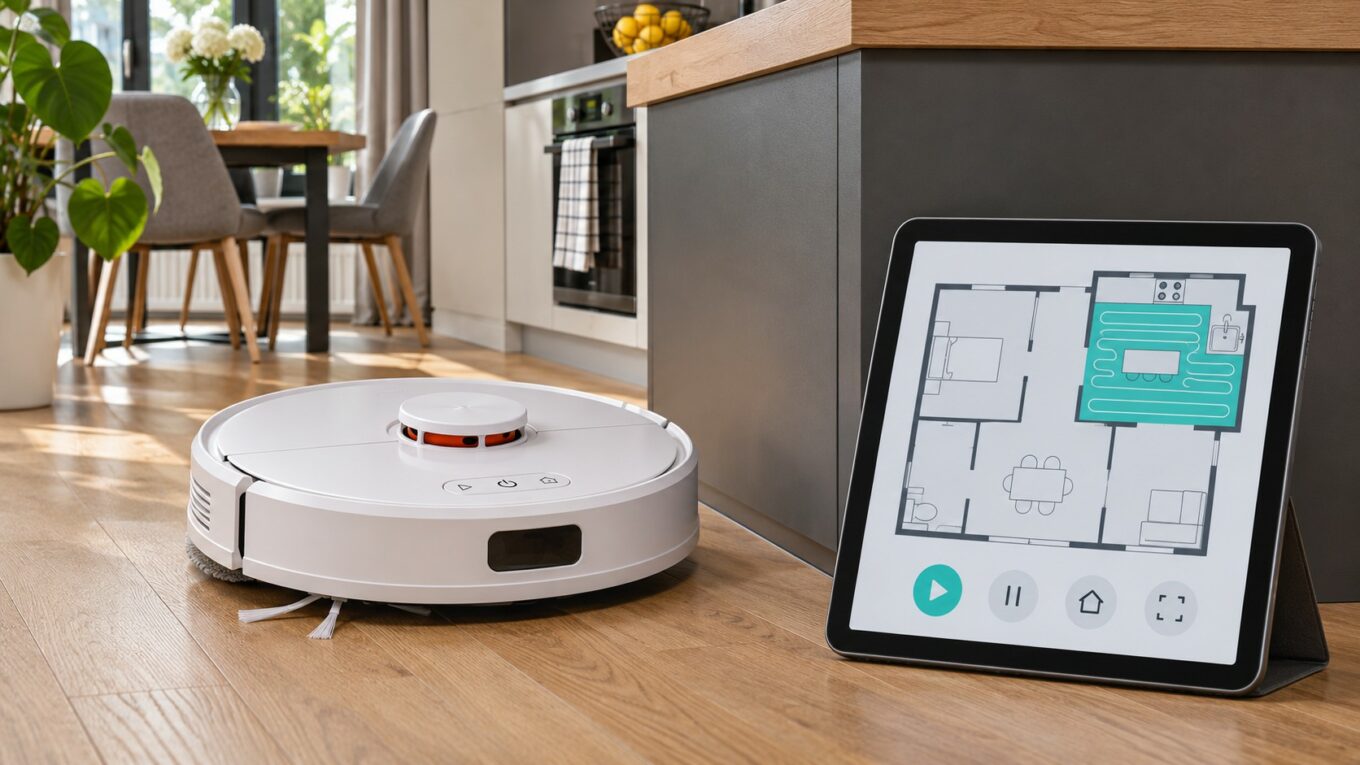
Otwórz urządzenie odkurzacza w integracji Roborock i odszukaj encję mapy. Dodaj ją do osobnej karty w widoku „Odkurzacz”, obok przycisków. Wybierz podgląd, w którym widać cały plan, i włącz aktualizowanie obrazu na żywo, jeśli karta udostępnia tę opcję. Wtedy przy pierwszym teście zobaczysz, do którego pokoju jedzie robot. Przyciski możesz oznaczyć ikoną odkurzacza, pozostawiając nazwę pokoju pod każdą z nich. Dodawanie mapy do pulpitu (4:41).
Odczytaj identyfikatory pokoi z własnej mapy
W Narzędzia deweloperskie → Akcje wybierz roborock.get_maps („Get maps”), wskaż encję odkurzacza i wykonaj akcję. W odpowiedzi znajdź swoją mapę, a pod nią nazwy pomieszczeń z numerami. Na mapie 0 użytej w filmie sypialnia ma ID 16, salon 17, gabinet 18, łazienka 20, korytarz 21, a kuchnia 22. Numer 19 jest pominięty. Przepisz własne pary nazw i numerów dokładnie tak, jak zwraca je integracja. Odczyt listy pokoi (3:02).
Połącz przyciski w jednej automatyzacji
W Ustawienia → Automatyzacje oraz sceny utwórz automatyzację „Sprzątanie odkurzacza”. W sekcji „Kiedy” dodaj wyzwalacz typu „Stan” i wskaż encję pierwszego przycisku. Naciśnięcie pomocnika zmienia znacznik czasu jego ostatniego użycia, więc wyzwalacz może zareagować przy każdym naciśnięciu. Nadaj mu identyfikator, np. 16 dla sypialni. Zduplikuj wyzwalacz dla kolejnych pokoi, za każdym razem zmieniając encję i identyfikator. Dla przycisku strefy wpisz np. strefa. Konfiguracja wyzwalaczy (7:10).
W sekcji „Wykonaj” dodaj element „Jeśli”. Jako warunek wybierz „Wyzwolone przez” i wskaż identyfikator sypialni. W gałęzi „Wtedy” dodaj akcję wysłania polecenia do odkurzacza. Identyfikator wyzwalacza wskazuje Home Assistant, który przycisk naciśnięto. Pole segments mówi robotowi, który pokój ma posprzątać. Użycie tego samego numeru w obu miejscach ułatwia kontrolę konfiguracji.
Poniżej przykład pojedynczej akcji dla sypialni o ID 16. W edytorze YAML akcji podmień encję odkurzacza, encję licznika i numer pokoju na własne. Szablon odczytuje licznik w chwili uruchomienia zadania. Dzięki temu liczba przejazdów ustawiona na pulpicie obowiązuje także po kolejnym naciśnięciu przycisku. Dokumentacja polecenia sprzątania pokoju.
action: vacuum.send_command
target:
  entity_id: vacuum.moj_roborock
data:
  command: app_segment_clean
  params:
    - segments: [16]
      repeat: "{{ states('counter.liczba_przejazdow_odkurzacza') | int(1) }}"Code language: JavaScript (javascript)
Zduplikuj cały blok „Jeśli” dla następnego pomieszczenia. Zmień w kopii oba pola: identyfikator w warunku i numer w segments. Dla łazienki z filmu oba mają wartość 20. Encję licznika pozostaw wspólną dla wszystkich pokoi. Jeśli po naciśnięciu „Łazienka” robot jedzie do sypialni, porównaj te dwa pola z wynikiem „Get maps”. Duplikowanie bloków dla kolejnych pomieszczeń (11:22).
Wyznacz prostokątną strefę, na przykład wokół kuwety
Strefa pozwala posprzątać fragment podłogi wewnątrz pokoju. Do określenia jej granic potrzebujesz dwóch przeciwległych narożników. W aplikacji Roborock włącz sterowanie ręczne i podjedź robotem do pierwszego narożnika, w filmie lewego górnego. W narzędziach deweloperskich Home Assistant uruchom „Get current position” dla swojego robota i zapisz parę X, Y. Podjedź do prawego dolnego narożnika, ponownie wykonaj akcję i zapisz drugą parę. Wyznaczanie strefy i odczyt pozycji (13:32).
Dodaj ostatni blok „Jeśli”, wybierz wyzwalacz strefa i wskaż odkurzacz. W aktualnym edytorze Home Assistant możesz użyć akcji Roborock „Clean zone” (roborock.set_vacuum_zoned_cleaning). Wprowadź pierwszą parę do pól x1, y1, a drugą do x2, y2. Użyj pomiarów z mapy, na której robot będzie pracował. Pola akcji „Clean zone” w dokumentacji Home Assistant.
Zwróć uwagę na liczenie przejazdów. W poleceniu dla pokoju repeat: 3 oznacza trzy przejazdy łącznie. W akcji „Clean zone” pole repeats oznacza przejazdy dodatkowe. Gdy licznik na pulpicie pokazuje 1, do tej akcji ma trafić 0. Gdy pokazuje 3, ma trafić 2. Dla licznika o zakresie 1–3 w edytorze YAML akcji możesz ustawić to pole następująco:
repeats: "{{ (states('counter.liczba_przejazdow_odkurzacza') | int(1)) - 1 }}"Code language: JavaScript (javascript)Przetestuj osobno pokój i strefę
Zapisz automatyzację, ustaw licznik na 1 i naciśnij „Sprzątanie łazienki”. Obserwuj mapę: robot powinien dotrzeć do wybranego pokoju i posprzątać go raz. Po zakończeniu ustaw licznik na 3 i naciśnij „Sprzątanie strefowe”. Tym razem obserwuj granice sprzątanego prostokąta i liczbę przejazdów. Jeśli robot wybiera odpowiedni obszar, ale wykonuje inną liczbę powtórzeń, sprawdź encję licznika i sposób liczenia przyjęty przez wybraną akcję. Test łazienki i strefy na nagraniu (14:55).
Kiedy oba przyciski działają, możesz wykorzystać te same zadania w innych automatyzacjach. Przykładowo czujnik przy kuwecie może uruchomić sprzątanie po wyjściu kota. Po posiłku można wywołać przycisk kuchni z innej sceny. W obu przypadkach konfiguracja obszaru pozostaje w jednym miejscu.
Dodaj sterowanie i podgląd stanu robota
W edycji pulpitu wyszukaj encję odkurzacza i dodaj jego kartę sterowania pod mapą albo obok przycisków. W filmie to Roborock S7 Pro Ultra. Karta przydaje się choćby po to, żeby szybko zatrzymać rozpoczęte zadanie. Poniżej dodaj cztery wskaźniki z urządzenia: poziom baterii, informację o trwającym sprzątaniu, stan ładowania oraz czas czyszczenia. Nadaj im krótkie etykiety, np. „Bateria” i „Czas sprzątania”. Dodawanie sterowania i diagnostyki (17:15).
Jeśli masz łazienkę na dwóch kondygnacjach, jeden przycisk może obsługiwać obie. Następnym krokiem jest wybór mapy i przypisanie przyciskowi numeru pokoju z odpowiedniego piętra. Jak przełączać mapy pięter Roborocka w Home Assistant.