
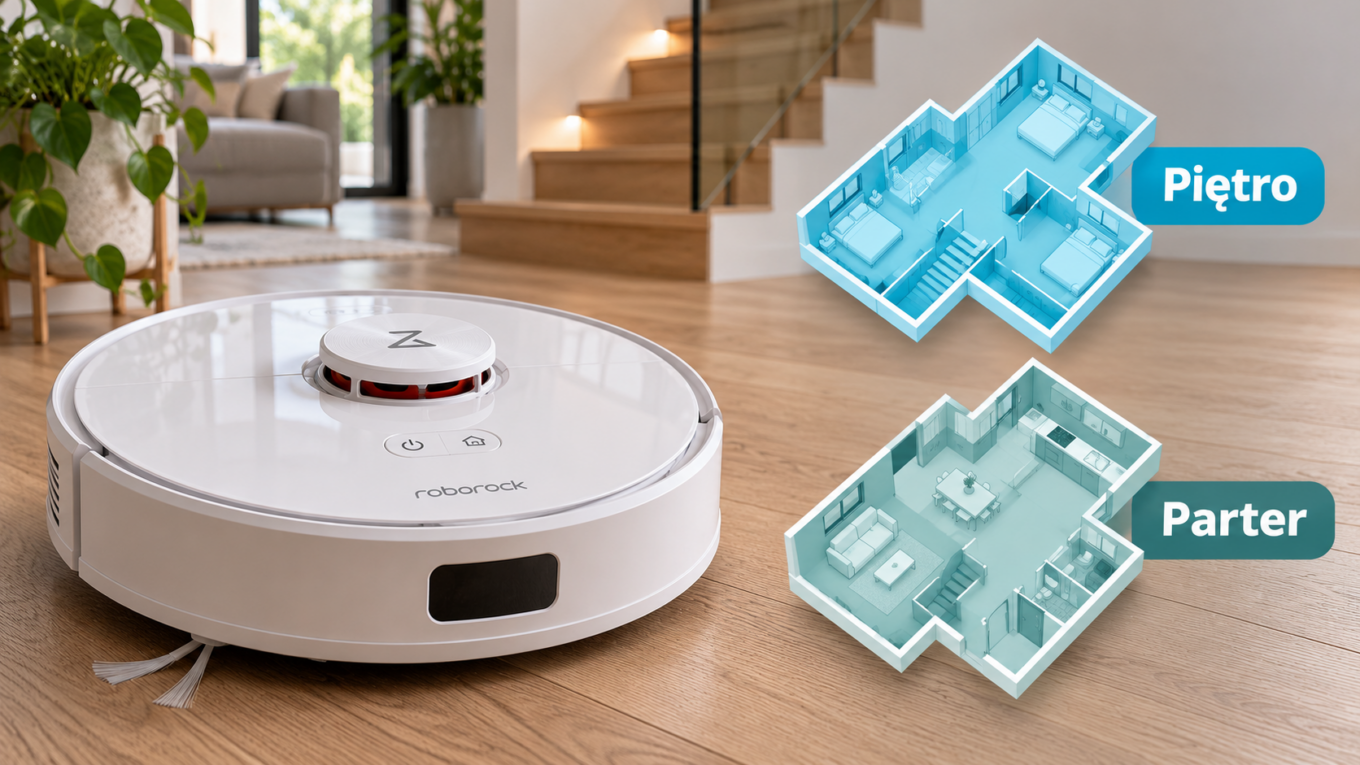
Jak przełączać mapy pięter Roborocka w Home Assistant
Masz łazienkę na piętrze i drugą na parterze? W panelu Home Assistant obie może obsługiwać jeden przycisk „Łazienka”. Najpierw dotykasz mapy, żeby wybrać kondygnację. Po kilku sekundach zmianę widać również w aplikacji Roborock. Gdy odkurzacz jest już na wybranym poziomie, naciskasz „Łazienka”, a automatyzacja wskazuje pomieszczenie z właściwej mapy.
Ten poradnik rozbudowuje istniejący panel z kartą mapy i automatyzacją sprzątania pokoi. Przykład pochodzi z filmu z konfiguracją krok po kroku.
1. Przygotuj mapy obu kondygnacji
W aplikacji Roborock otwórz ustawienia odkurzacza pod trzema kropkami i przejdź do zarządzania mapami. Wybierz dom wielopiętrowy. Jeżeli masz już mapę jednego poziomu, przenieś robota na drugi, wybierz „Utwórz nową mapę” i uruchom szybkie mapowanie.
Po zapisaniu nowej mapy wróć do Home Assistant. Otwórz Ustawienia → Urządzenia oraz usługi, znajdź integrację Roborock i z menu z trzema kropkami wybierz ponowne wczytanie. Następnie otwórz urządzenie odkurzacza. W przykładzie widać przy nim dwie mapy, mimo że na głównym pulpicie wyświetla się tylko jedna. Zobacz, gdzie sprawdzić obie mapy w integracji (2:28).
2. Utwórz pomocnika i przypisz jego stany do poziomów
W Ustawienia → Urządzenia oraz usługi → Pomocnicy kliknij „Utwórz pomocnika” i wybierz przełącznik typu włącz/wyłącz. Nadaj mu rozpoznawalną nazwę, np. „Poziom do sprzątania”. Ikona jest opcjonalna. Jeśli chcesz śledzić konfigurację tak jak w filmie, dodaj pomocnika do pulpitu, wyszukując go po nazwie encji. Będziesz widzieć zmianę stanu po każdym dotknięciu mapy.
Przełącznik ma dwa stany. W tej konfiguracji wyłączony oznacza piętro, a włączony oznacza parter. Tego samego przypisania użyjesz w trzech miejscach: przy wyświetlaniu karty, przy ładowaniu mapy do robota i przy wybieraniu pokoju do sprzątania. Poniższe numery map i łazienek pochodzą z filmu. Własne odczytasz w akcji „Get maps”.
| Kondygnacja | Stan pomocnika | ID mapy | ID łazienki |
|---|---|---|---|
| Piętro | Wyłączony | 0 | 20 |
| Parter | Włączony | 1 | 16 |
3. Ustaw osobno dotknięcie mapy i widoczność całej karty
W trybie edycji pulpitu przygotuj dwie karty, po jednej z mapą każdej kondygnacji. Dodaj nagłówki „Piętro” i „Parter”. Film rozwija konfigurację kart z poprzedniego odcinka. Tutaj każda z nich ma pokazywać bieżący poziom i po dotknięciu wybierać drugi.
Zacznij od edycji samej mapy na karcie „Piętro”. W sekcji interakcji ustaw dla dotknięcia „Wykonaj akcję”. Wybierz akcję włączającą pomocnika i jako cel wskaż encję „Poziom do sprzątania”. Zapisz. Otwórz mapę parteru i ustaw tę samą encję, tym razem z akcją wyłączenia. Konfiguracja dotknięcia obu map w filmie (3:34).
Teraz otwórz edycję całej karty, która zawiera mapę i jej nagłówek. W zakładce „Widoczność” dodaj warunek „Stan encji” i wybierz tego samego pomocnika. Jeśli ustawisz widoczność tylko na elemencie mapy, po przełączeniu zostanie pusty nagłówek poprzedniej kondygnacji. Ustawienia obu kart powinny wyglądać tak:
- Piętro. Pokaż kartę, gdy pomocnik jest wyłączony. Jako akcję dotknięcia mapy ustaw włączenie pomocnika.
- Parter. Pokaż kartę, gdy pomocnik jest włączony. Dotknięcie tej mapy ma wyłączać pomocnika.
Wyjdź z trybu edycji i sprawdź pulpit. Przy wyłączonym pomocniku widać „Piętro”. Dotknij mapy: pomocnik powinien się włączyć, a na jej miejscu powinien pojawić się „Parter” razem z podpisem. Kolejne dotknięcie przywraca piętro. Na tym etapie sprawdzasz tylko pulpit. Żeby wybór dotarł do odkurzacza, potrzebna jest automatyzacja.
4. Sprawdź numery map i pokoi swojego Roborocka
W Home Assistant otwórz Narzędzia deweloperskie → Akcje. Wyszukaj „Get maps” dla integracji Roborock, wskaż encję swojego odkurzacza i wykonaj akcję. W odpowiedzi odszukaj nazwy map i odpowiadające im numery, a przy każdej mapie sprawdź listę pokoi. Zapisz sobie pary, np. „piętro → mapa 0 → łazienka 20”. Odczyt wyniku „Get maps” na ekranie (10:15).
„Get maps” służy do odczytu. Do przełączania potrzebujesz osobnej akcji odkurzacza „Send command”. Możesz ją najpierw wypróbować w tych samych narzędziach: wybierz odkurzacz, podaj polecenie ładowania mapy pokazane w filmie i jako parametr ustaw numer wybranej mapy. Po udanej próbie wykorzystaj te ustawienia w automatyzacji. Pola polecenia i parametr mapy (9:43).
5. Po zmianie pomocnika wyślij polecenie do robota
Otwórz automatyzację, która obsługuje przyciski sprzątania. Dodaj wyzwalacz typu Stan i wybierz encję „Poziom do sprzątania”. Jako stan docelowy wybierz dowolny stan z pominięciem zmian atrybutów. W ten sposób zadziała zarówno przejście z wyłączonego na włączony, jak i powrót. W menu z trzema kropkami przy wyzwalaczu wybierz „Edytuj identyfikator” i wpisz „Zmiana mapy”. Dodawanie wyzwalacza i jego identyfikatora (7:00).
Pierwszy warunek wybiera zdarzenie. W części z akcjami dodaj element konstrukcyjny „Jeśli”. W warunkach wybierz „Wyzwolone przez” i zaznacz identyfikator „Zmiana mapy”. Dzięki temu naciśnięcie przycisku sprzątania pokoju w tej samej automatyzacji nie uruchomi wyboru mapy.
Drugi warunek wybiera kondygnację. Wewnątrz gałęzi „Wtedy” pierwszego warunku dodaj kolejny element „Jeśli”. W nim sprawdź stan encji pomocnika: czy jest wyłączony? Jeśli tak, wykonaj sprawdzoną akcję „Send command” dla swojego odkurzacza z parametrem mapy piętra, w przykładzie 0.
Zduplikuj tę akcję, przenieś kopię do „W przeciwnym razie” wewnętrznego warunku i zmień parametr na numer mapy parteru, w przykładzie 1. Umiejscowienie ma znaczenie: ta gałąź ma odpowiadać na pytanie „Czy pomocnik jest wyłączony?”. Gdyby kopia trafiła poziom wyżej, polecenie parteru mogłoby się wykonać po uruchomieniu automatyzacji innym wyzwalaczem. Duplikowanie akcji i umieszczenie jej we właściwej gałęzi (10:47).
Zapisz automatyzację, otwórz aplikację Roborock i dotknij widocznej mapy w Home Assistant. Po kilku sekundach w aplikacji powinna pojawić się druga kondygnacja. Dotknij mapy ponownie i sprawdź, czy robot wraca do poprzedniego planu.
6. Jeden przycisk „Łazienka”, dwa różne numery pokoi
Na mapach pokazanych w filmie numeracja pomieszczeń zaczyna się od 16 na każdej kondygnacji. Łazienka na piętrze ma numer 20, a ta na parterze 16. Próba uporządkowania pomieszczeń identycznie na obu mapach szybko się komplikuje: wystarczy, że kuchnia występuje tylko na jednym poziomie. Dlatego numer pokoju najlepiej odczytać osobno dla każdej mapy i zapisać oba w automatyzacji. Porównanie numerów łazienek na obu mapach (13:14).
Odszukaj w automatyzacji gałąź uruchamianą przyciskiem „Łazienka”. W filmie wyzwalacz przycisku ma identyfikator „20”. To oznaczenie mówi automatyzacji, który przycisk naciśnięto. Numer pokoju wysyłany do odkurzacza wybierasz dopiero w następnym kroku. Dlatego ten sam przycisk może uruchomić również sprzątanie pokoju 16.
W gałęzi przycisku dodaj warunek „Jeśli” i sprawdź stan pomocnika „Poziom do sprzątania”. Gdy jest wyłączony, w istniejącej akcji sprzątania wskaż pokój 20. W gałęzi „W przeciwnym razie” użyj tej samej akcji z pokojem 16. Przełączenie poziomu wybiera mapę, a dopiero naciśnięcie „Łazienka” uruchamia sprzątanie. Konfiguracja przycisku pomieszczenia (14:05).
Przetestuj oba przypadki osobno. Ustaw robota na wybranej kondygnacji, sprawdź aktywną mapę w aplikacji i dopiero wtedy naciśnij „Łazienka”. Kiedy oba przypisania działają, możesz tak samo skonfigurować inne pomieszczenia występujące na obu poziomach.